Księgowanie
Automatyczne księgowanie
Program "Fakturowanie" może automatycznie zaksięgować fakturę, a dokładniej, przesłać odpowiednią dekretację do programu "Księgowanie" (fk2000a3).
Obok programu "Fakturowanie" należy uruchomić program "Księgowanie" (fk2000a3).

Należy włączyć znacznik "księguj" jak pokazano na powyższym obrazie, oraz sprawdzić czy w polu "dekretacja" znajduje się symbol odpowiedniej dekretacji, ewentualnie kliknąć w umieszczony obok przycisk "ustaw" i wybrać dekretację ze zbioru dekretacji.
Inaczej będzie księgowana faktura za energię elektryczną, a inaczej faktura sprzedaży. Do każdej faktury należy dobrać odpowiednią dekretację ze zbioru dekretacji.
Kliknij "wykonaj" i spójrz w okienko programu "Księgowanie" (fk2000a3), w którym pojawią się zapisy odpowiednie do wybranej dekretacji.
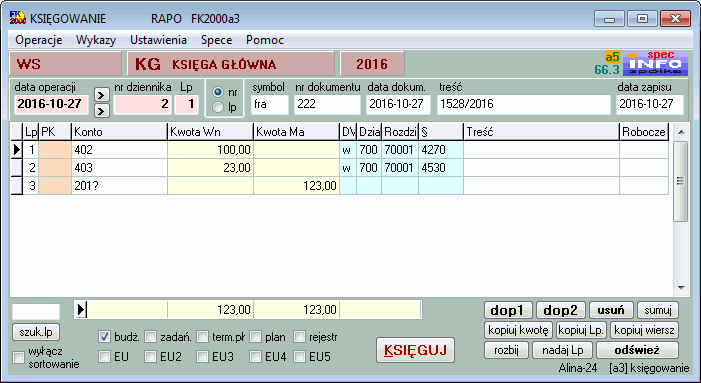
Po uzupełnieniu danych typu symbol, numer, data dokumentu i sprawdzeniu pozostałych ustawień, można kliknąć "KSIĘGUJ".
Zwróć uwagę na zapis na koncie "201?". Program "Fakturowanie" nie znalazł informacji z jakim kontem powiązany jest dostawca/odbiorca. W rozdziale "Konta dostawców/odbiorców" pokażemy jak to ustawić a w rozdziale "Zbiór dekretacji" opiszemy jak tworzyć dekretacje.
Zbiór dekretacji

Aby zobaczyć zbiór dekretacji, kliknij w pole "dekretacja" lub w przycisk "ustaw", który znajduje się obok.
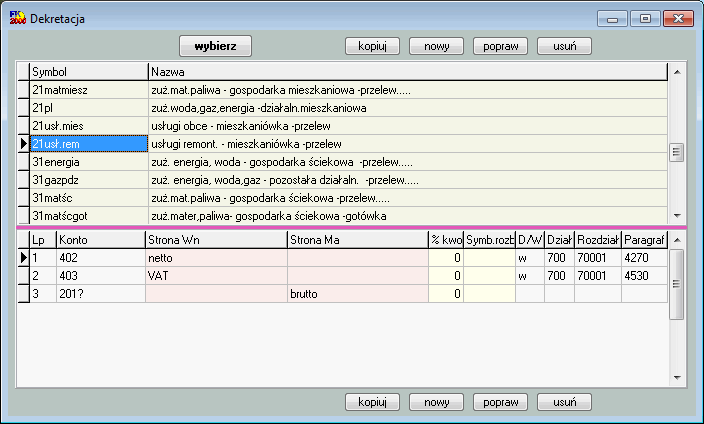
W okienku pokazującym zbiór dekretacji mamy dwie tabele. Górna zawiera symbole i nazwy wszystkich dekretacji, natomiast dolna pokazuje szczegóły dekretacji wskazanej w tabeli górnej.
Aby wybrać dekretację do księgowania kliknij dwukrotnie w wybraną dekretację lub w przycisk "wybierz".
Do każdej tabeli mamy standardowy zestaw przycisków: "kopiuj", "nowy", "popraw", "usuń", przy pomocy których możemy dopisywać, zmieniać i usuwać dekretacje.
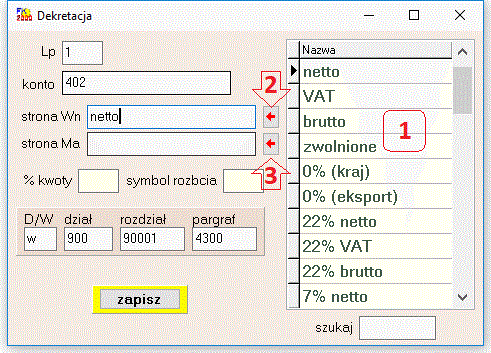
Dekretacja może składać z dowolnej liczby zapisów zawierających następujące dane:
- "Lp" - pomocne przy układaniu zapisów w logicznym porządku.
- "konto" - konto na którym ma być zaksięgowana kwota.
- "strona Wn" - w tabeli (1) wybierz co ma być zaksięgowane po stronie Wn i kliknij strzałkę (2).
- "strona Ma" - w tabeli (1) wybierz co ma być zaksięgowane po stronie Ma i kliknij strzałkę (3).
- "% kwoty","symbol rozbicia"- pola rozbicia procentowego.
- "D/W","dział","rozdział","paragraf" - klasyfikacja budżetowa.
Zauważ, że program nie pozwali ustawić równocześnie strony "Wn" i "Ma".
Rozbicie procentowe
Czasami chcemy aby program rozksięgowywał (rozbił) kwotę procentowo na kilka kont lub na różne klasyfikacje budżetowe. Można to ustawić używając pól "% kwoty" i "symbol rozbicia".
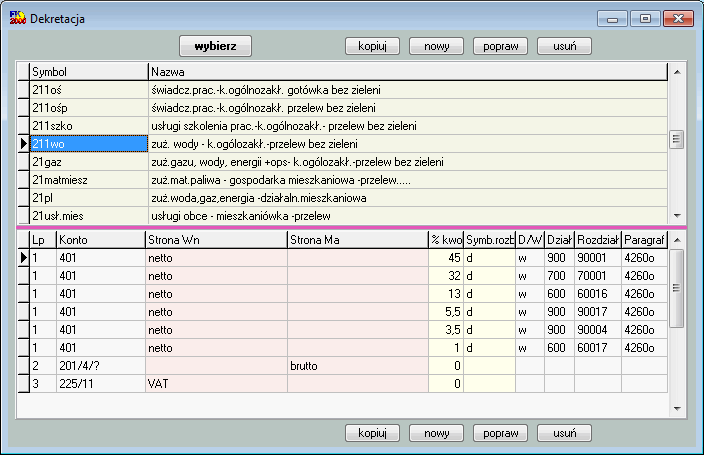
W powyższym przykładzie kwota netto zostanie rozksięgowywana na 6 części z różną klasyfikacją budżetową. Wszystkie zapisy rozksięgowania muszą mieć taki sam "symbol rozbicia".
W dekretacji można zdefiniować kilka rozksięgowań, ale muszą się różnić "symbolem rozbicia".
Program sprawdza czy suma "% kwoty" zapisów z tym samym "symbolem rozbicia" równa jest 100.
Konta dostawców/odbiorców
Dostawców i odbiorców może być bardzo wielu. Jakie konto podać w dekretacji w takim przypadku ? Na wcześniej pokazywanych obrazkach mamy właśnie taką sytuację. Zamiast pełnego numeru podano "201?". Program szuka konta rozpoczynającego się od "201" wśród kont połączonych z danym adresem. Jeśli znajdzie, podkłada pełny numer konta.
Do łączenie kont z adresem służy moduł wskazany na obrazku poniżej.
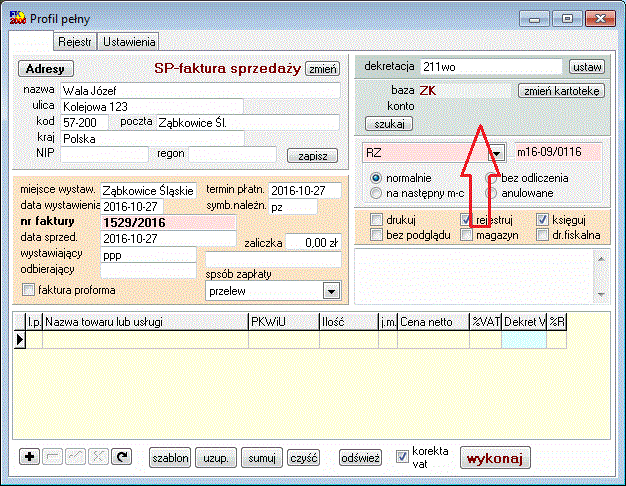
Na powyższym obrazie widać, że odbiorca "Wala Józef ...." nie jest połączony z żadnym kontem. Kliknij "szukaj".
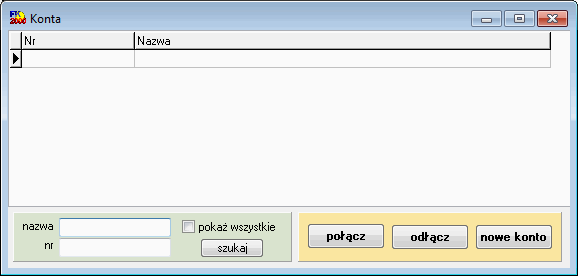
Pojawi się okienko pokazujące konta połączone. Okienko jest puste, ponieważ dany adres nie ma kont połączonych.
Ustaw przełącznik "pokaż wszystkie". Komputer pokaże wszystkie konta aktualnie wybranej kartoteki.
Przy pomocy pól wyszukiwania znajdź odpowiednie konto i kliknij "połącz".
Jeżeli nie ma takiego konta, możesz go założyć przyciskiem "nowe konto".
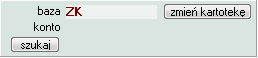
Jeżeli konto jest w innej kartotece, w module do łączenia kont kliknij przycisk "zmień kartotekę".
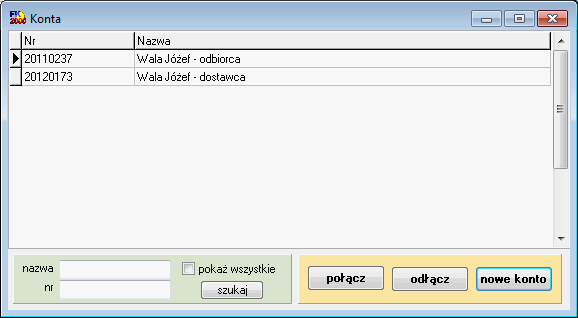
Do adresu można podłączyć kilka kont. W przypadku gdy mamy osoby/firmy, które mają osobne konta jako odbiorca i jako dostawca, do adresu będą podłączone dwa konta (jak na obrazku obok).
Jeżeli konta odbiorców zaczynają się np. od "2011", a konta dostawców od "2012", w dekretacji faktur sprzedaży będzie zapis "2011?" a do faktur zakupu zapis "2012?".